Automatizace
Úvod
Typy automatizací
Práva a viditelnost
Jak nastavit
Uchování záznamů
Nahrazení "Easy" tlačítek
Úvod
Tato funkce je k dispozici od verze 15.
Co jsou automatizace
V kontextu Easy Projectu se jedná o sadu funkcí, které výrazně snižují počet ručních úkonů potřebných k ovládání naší aplikace. Příklady použití zahrnují úpravu více atributů úkolů jediným kliknutím, vygenerování pokročilého vysoce přizpůsobeného exportu vykázaného času, automatické přeřazení úkolů osob na dovolené na jejího zástupce.
Typy (módy) automatizací
Existuje několik způsobů, jak se automatizace vykonávají a spouštějí:
- Tlačítko na entitě
- Tlačítko na výpisu
- Workflow tlačítko
- Časově spouštěné
Tlačítko na entitě
Jak to funguje
Video návod, který vše vysvlětlí (EN).
Tlačítko se zobrazuje v detailech entity, např. úkolu. Uživatel na něj klikne a tlačítko provede předem definované akce, třeba:
- Úprava atributů – např. zvýšit prioritu, přiřadit úkol zpět zadavateli, prodloužit termín o 3 dny, nastavit % dokončení, odstranit hodnotu vlastního pole
- Přidání komentáře
- Vytvoření nového úkolu ze šablony – propojený se existujícím úkolem, jako podúkol, nebo zcela nezávislý úkol
- Odeslat webhook – spustit externí aplikaci, aby provedla určité akce související s tímto úkolem a vrátila užitečné informace. Například vygenerovat tabulku Excel z dat obsažených v úkolu.
Příklady použití
Schvalování práce, standardizované eskalace, podmíněné následné kroky, převod úkolu do formálního dokumentu, obohacení úkolu o informace z externích zdrojů, třídění ticketů do skupin jedním kliknutím.

Tlačítko na výpisu
Jak to funguje
Zobrazeno na seznamu vybrané entity. Kliknutím se vyvolá webhook POST, který odešle ID všech entit v seznamu + základní informace o uživateli, který na něj klikl.
Příklady použití
Plně přizpůsobené exporty, spuštění analýzy dat pomocí umělé inteligence, rozšířené reporty včetně dat z externích systémů.

Workflow tlačítko na dashboardu
Jak to funguje
K dispozici na jakémkoli dashboardu. Kliknutím se spustí POST webhook nebo se otevře vstupní formulář n8n.
Příklady použití
Ad-hoc žádost o informace z Easy Projectu nebo jakéhokoli externího systému, případně jejich kombinace.

Časově spouštěné pravidlo
Jak to funguje
Akce na úkoly s definovanými atributy, spouštěné automaticky ve zvoleném časovém intervalu.
Příklady použití
Automatická oprava nesrovnalostí v datech, automatické eskalace, pokročilá oznámení zákazníkům, přerozdělování úkolů od nepřítomného kolegy jeho zástupci.
Podrobnější příklad:
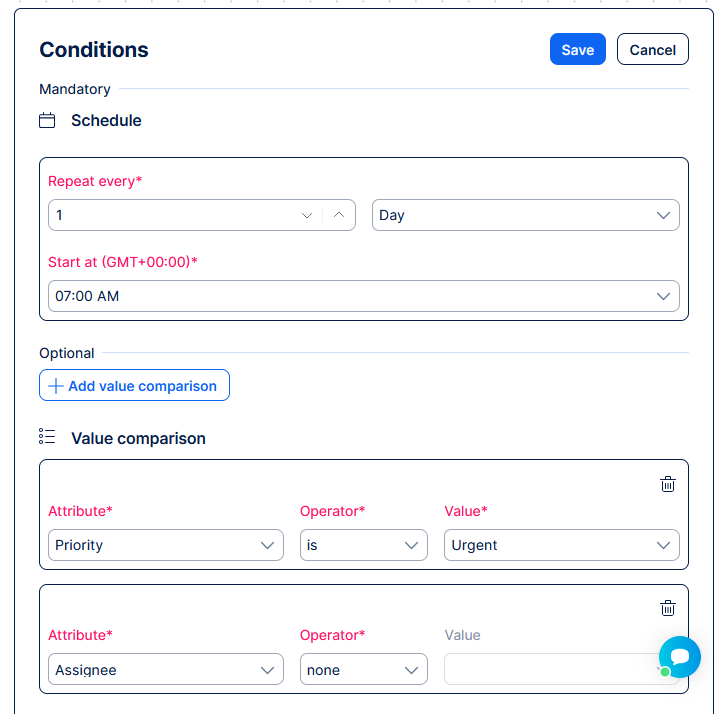
- Každé ráno v 7:00
- Zkontrolovat všechny úkoly s určitými atributy
- Nejvyšší priorita
- Bez přiřazené osoby
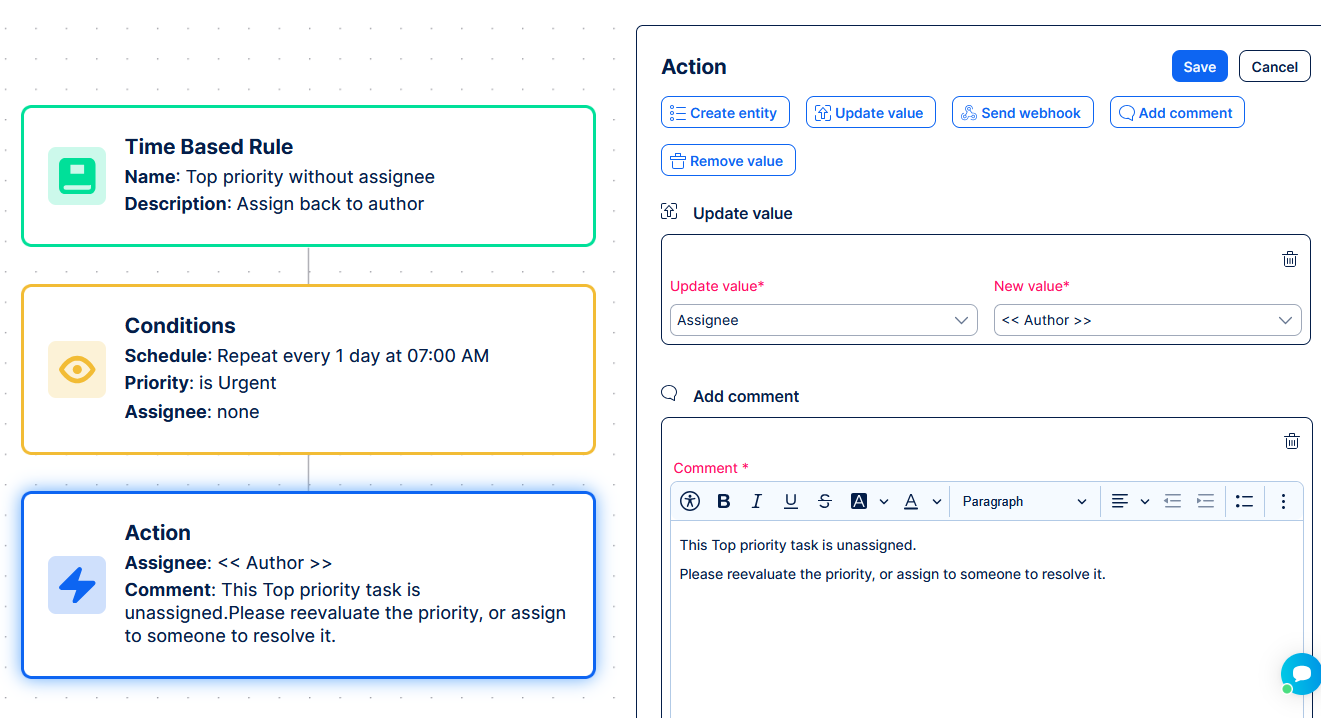
- Přiřadí zpět autorovi
- Napíše do komentáře: Tento úkol v nejvyšší prioritě není přiřazen, přehodnoťte prosím prioritu nebo přiřaďte někomu, kdo jej vyřeší.
Práva a viditelnost
Automatizace mohou zobrazovat a pracovat s nimi pouze administrátoři a uživatelé s potřebnými oprávněními.

Kromě toho mohou být některé automatizace omezeny pouze na vybrané role. Automatizace označené jako soukromé jsou k dispozici pouze jejich tvůrcům.
Jak automatizace nastavit
V globálním menu (vpravo nahoře) najděte Automatizace.
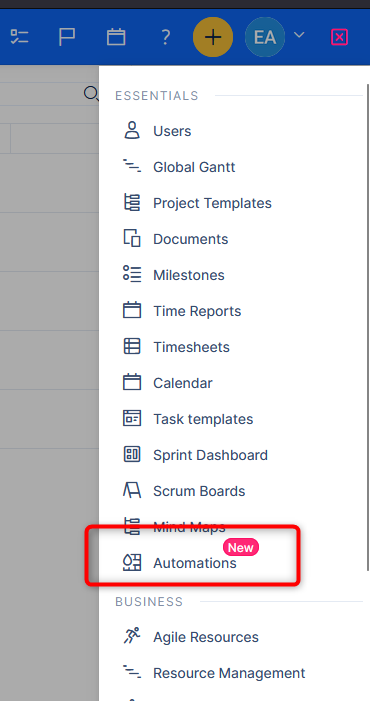
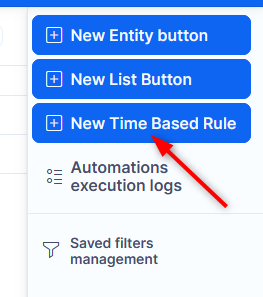
Uvidíte zde seznam existujících automatizací. Naleznete také tlačítka pro vytváření nových automatizací.
Každý z automatizačních typu má určité specifika, ale obecně se jejich konfigurace skládá z následujících prvků:
- Vzhled – obecná identifikace podle názvu, barvy a případně ikony
- Podmínky pro zobrazení nebo spuštění – kdo to může vidět, kde jsou viditelné nebo kdy se spustí
- Akce – co se vykoná
Příklad nastavení časově spouštěné automatizace
Příklad nastavení tlačítka na výpisu

Po nakonfigurování automatizace nezapomeňte ji aktivovat. Deaktivace je užitečná pro skrytí existujících automatizací, u kterých nechcete ztratit jejich nastavení. Nebo jednoduše v případě, že jste ještě nedokončili konfiguraci nové automatizace.
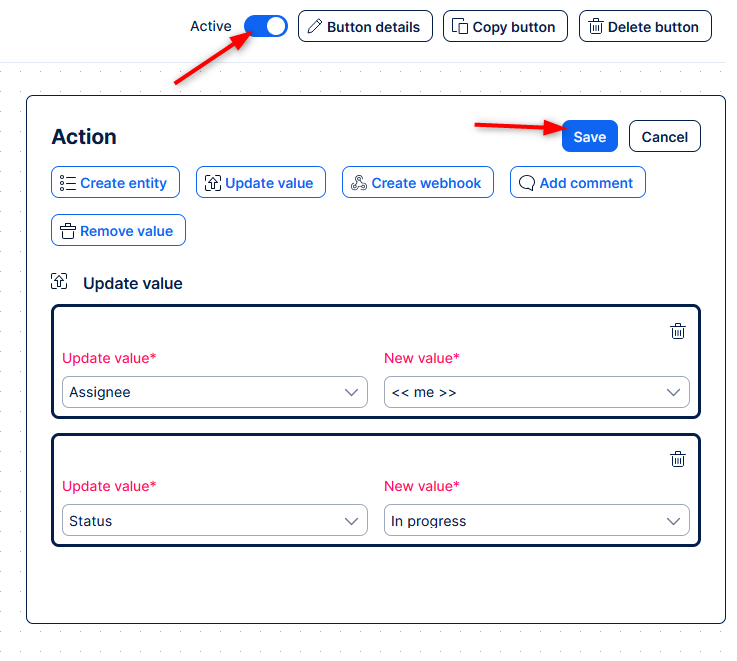
⚠️ Před aktivací pečlivě zkontrolujte konfiguraci ⚠️
Před aktivací automatizace ještě jednou ověřte, zda plně rozumíte jejímu dosahu a rozsahu. Zde je několik situací, které byste měli zvážit:
- Časovo spouštěné – ujistěte se, že podmínky pro spuštění jsou správně specifikovány a co nejpřesnější. Doporučujeme zkontrolovat, kolik položek splňuje filtry definované v podmínkách. Bezpečná hranice je, aby každé časové pravidlo ovlivňovalo maximálně 100 položek.
- Časovo spouštěné – rozložte čas provedení každého pravidla do různých časů. Tím předejdete potenciálním problémům s výkonem. Ne všechno se musí vykonat o půlnoci. Ve skutečnosti nemusí žádné samostatné automatizace probíhat ve stejnou dobu.
- Omezení workflow nebo oprávnění – zkontrolujte, zda je akce povolena uživatelům, kteří ji mohou spustit (viditelnost a editovatelnost polí, přechody stavů, členství v projektech).
- Dejte si pozor na nekonečné smyčky – nejvíce relevantní pro časová pravidla, ale platí to obecně. Nedovolte, aby se vaše automatizace soupeřili o změnu stejného úkolu z Nový na Hotový a z Hotový na Nový.
Obecně doporučujeme zavést kontrolu kvality nových automatizací před jejich aktivací v kontextu těch exitujících. Správu automatizací pověřte pouze řádně proškoleným osobám, které plně rozumí potenciálním problémům vyplývajícím z nesprávného nastavení.
Nastavení tlačítka Workflow na dashboardu
Tato konkrétní automatizace se konfiguruje ad-hoc na dashboardu, kde ji chcete použít.

Uchování záznamů
Akce provedené na entitách s historií (např. úkoly) uloží změnový záznam pod uživatelem, který je spustil. Stejně jako jakákoli jiná ruční akce na této entitě.
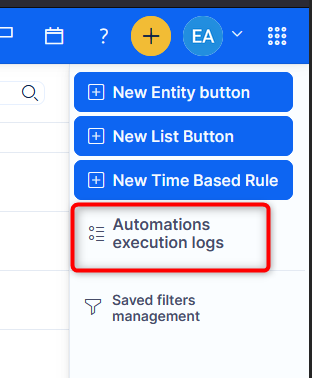
Kromě toho najdete záznamy provádění automatizací ve vlastním seznamu. Můžete se k nim dostat ze seznamu automatizací.
Nahrazení "Easy" tlačítek a jednoduchá migrace
Automatizace, konkrétně tlačítka na entitě plně nahrazují Easy Tlačítka. Tato změna přinese uživatelům výkonnější automatizační funkce.
Migrace z Easy tlačítek na automatizace je velice snadná.
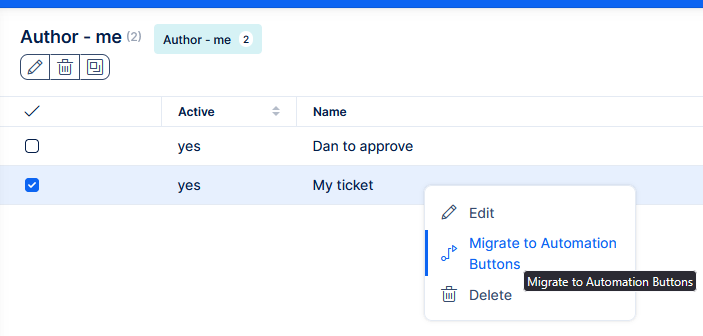
- Přejděte do seznamu Easy tlačítek (globální nabídka >> Easy tlačítka).
- Klikněte pravým tlačítkem myši na konkrétní Easy tlačítko.
- Klikněte na Migrovat.
- Tím se vytvoří automatizace (tlačítko na entitě) se stejnými podmínkami viditelnosti a akcemi jako Easy tlačítko.
V případě problémů s migrací zkontrolujte svá oprávnění a nastavení tlačítek.